WordPressでホームページを開設したものの、「次に何を設定すればいいの?」と迷っていませんか?
私もこのサイト「ひとりWeb担当ラボ」を立ち上げたとき、WordPressの設定だけでなく、Google Search Consoleやアクセス解析など、確認することがいくつもありました。
そこで今回は、WordPressを開設したばかりの初心者に向けて、最初に確認しておきたい10項目をまとめました。
すべてを一度に完璧にする必要はありません。まずは、自分のサイトでどこまで設定できているか確認してみましょう。
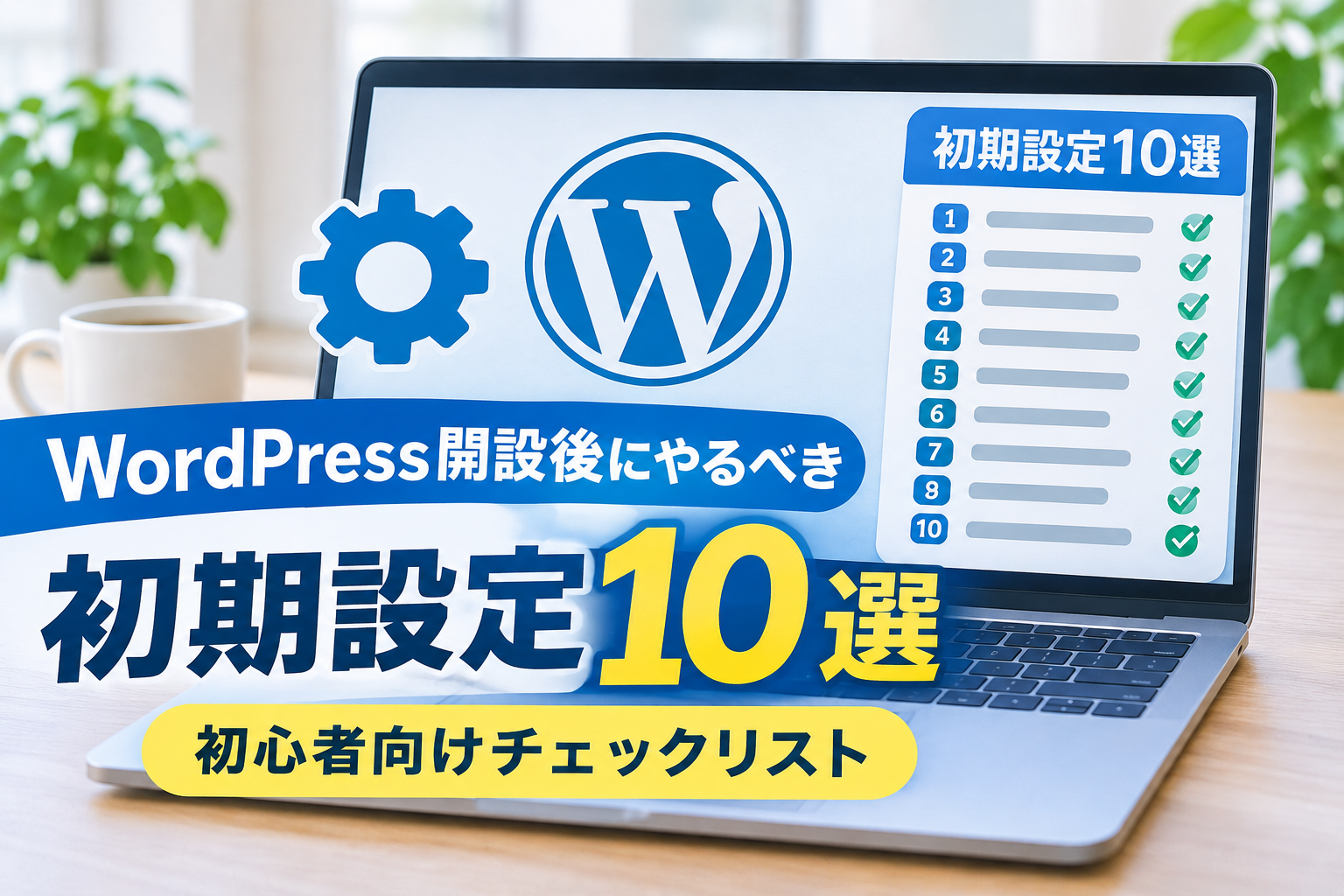
WordPress開設後にやるべき初期設定10選
最初に、チェックリストで全体を確認しましょう。
- 1. サイトタイトルとキャッチフレーズを確認する
- 2. パーマリンク設定を確認する
- 3. HTTPSで表示されるか確認する
- 4. 検索エンジンへの公開設定を確認する
- 5. テーマを設定する
- 6. 不要な初期コンテンツを整理する
- 7. コメント設定を確認する
- 8. 更新・バックアップの体制を確認する
- 9. Google Search Consoleとアクセス解析を設定する
- 10. XMLサイトマップを確認・登録する
それぞれ順番に解説します。
1. サイトタイトルとキャッチフレーズを確認する
まずは、サイトの基本情報を確認します。
WordPress管理画面から「設定」→「一般」と進みましょう。
ここでは、サイトのタイトルやキャッチフレーズなどを設定できます。
サイトタイトルは、サイトの内容が分かる名前にしましょう。
キャッチフレーズは、どのような情報を発信するサイトなのかを簡潔に説明する文章です。
なお、WordPressアドレスやサイトアドレスは重要な設定です。理由なく変更するとサイトにアクセスできなくなることがあるため、むやみに触らないようにしましょう。
2. パーマリンク設定を確認する
パーマリンクとは、記事ごとに設定されるURLのことです。
WordPress管理画面から「設定」→「パーマリンク」を開きます。
例えば、記事URLには次のような形式があります。
・日付を含むURL
・記事名を含むURL
・数字を使ったURL
ブログや情報発信サイトでは、記事の内容が分かるURLを設定すると管理しやすくなります。
当サイトでも、記事ごとに内容を表す英語のスラッグを使用しています。
ただし、すでに記事を公開している場合、パーマリンク構造を変更すると既存のURLが変わる可能性があります。
公開済みサイトでは、変更の必要性を確認してから作業しましょう。
3. HTTPSで表示されるか確認する
次に、サイトがHTTPSで表示されるか確認しましょう。
HTTPSは、ブラウザとWebサイトの間の通信を暗号化する仕組みです。
自分のサイトを開き、URLが「https://」で始まっているか確認してください。
HTTPSになっていない場合は、利用しているレンタルサーバーのSSL設定などを確認する必要があります。
すでにHTTPSで正常に表示されている場合は、無理に設定を変更する必要はありません。
4. 検索エンジンへの公開設定を確認する
WordPressには、検索エンジンにサイトをインデックスしないよう求める設定があります。
管理画面から「設定」→「表示設定」を開きましょう。
「検索エンジンでの表示」という項目にある、検索エンジンがサイトをインデックスしないようにするチェックボックスを確認します。
Google検索に表示させたい公開サイトでは、基本的にこのチェックを外しておきます。
ただし、チェックを外したからといって、必ず検索結果に表示されるわけではありません。
5. WordPressテーマを設定する
テーマとは、WordPressサイトのデザインや表示構成を決める仕組みです。
管理画面から「外観」→「テーマ」で確認できます。
当サイトでは、無料テーマのCocoonを使用しています。
テーマを選ぶ際は、見た目だけでなく、スマートフォンでの見やすさや記事の編集しやすさも確認しましょう。
テーマを頻繁に変更すると表示や設定の調整が必要になる場合があるため、最初に使いやすいものを選んでおくと安心です。
6. 不要な初期コンテンツを整理する
WordPressをインストールした直後は、サンプル投稿やサンプルページなどが用意されている場合があります。
管理画面の「投稿」や「固定ページ」を開き、不要なコンテンツが公開されていないか確認しましょう。
ただし、既存ページを削除するときは、本当に不要なページか確認してください。
また、サイトを運営するうえでは、運営者情報やプライバシーポリシーなどの固定ページも必要に応じて整えていきましょう。
7. コメント設定を確認する
WordPressには、記事にコメントを受け付ける機能があります。
管理画面の「設定」→「ディスカッション」から、コメントに関する設定を確認できます。
コメントを活用する予定がない場合は、新しい投稿へのコメントを受け付けない設定も選択肢です。
一方、読者との交流を目的にする場合は、コメントの承認やスパム対策も検討しましょう。
サイトの運営方針に合わせて設定することが大切です。
8. 更新・バックアップの体制を確認する
WordPressでは、本体・テーマ・プラグインの更新が行われます。
更新はセキュリティや不具合修正のためにも重要です。
管理画面の「ダッシュボード」→「更新」から、更新状況を確認できます。
また、万が一のトラブルに備えて、バックアップの方法も確認しておきましょう。
レンタルサーバーによっては、自動バックアップ機能が用意されている場合があります。
更新前のバックアップや復元方法を把握しておくと、トラブルが発生したときに対応しやすくなります。
9. Google Search Consoleとアクセス解析を設定する
サイトを公開したら、Google Search Consoleとアクセス解析ツールの設定も進めましょう。
Google Search Consoleでは、Google検索での表示状況やインデックスの状態などを確認できます。
一方、Googleアナリティクス(GA4)は、サイトへのアクセス状況やユーザーの行動を把握するためのツールです。
当サイトでは、Google Site Kitを利用してSearch ConsoleとGA4を連携しています。
ただし、Site Kitの導入は必須ではありません。自分の環境に合った方法で設定しましょう。
最初はデータが少なくても問題ありません。記事が増えたあとに分析できるよう、早めに計測環境を整えておくことが大切です。
10. XMLサイトマップを確認・登録する
最後に、XMLサイトマップを確認します。
XMLサイトマップとは、検索エンジンがサイト内のページを発見する手助けをするファイルです。
WordPressには標準でXMLサイトマップを生成する機能があり、通常は次のURLで確認できます。
https://あなたのドメイン/wp-sitemap.xml
サイトマップが正常に表示されたら、Google Search Consoleへの登録を進めましょう。
詳しい確認方法や登録手順は、以下の記事で解説しています。
WordPressのサイトマップとは?確認方法からSearch Consoleへの登録まで初心者向けに解説
【WordPressのサイトマップとは?確認方法からSearch Consoleへの登録まで初心者向けに解説】
なお、サイトマップを登録しても、すべての記事が必ずGoogle検索に登録されるわけではありません。
初期設定が終わったら何をすればいい?
ここまで確認できたら、次は実際に記事を作っていきましょう。
ただ記事数を増やすのではなく、「誰の、どのような疑問を解決する記事なのか」を考えることが重要です。
例えば、WordPressを始めたばかりの人に向けて、設定方法や操作手順、実際に発生したトラブルの解決方法などを紹介するのも一つの方法です。
当サイトでも、サイトを立ち上げる中で経験したサイトマップのエラーについて記事にしています。
設定や運営でつまずいた経験も、同じことで困っている人にとって役立つ情報になります。
まとめ
WordPressを開設したら、記事を書き始める前後に基本設定を確認しておきましょう。
特に、サイトの公開設定、URL、HTTPS、更新・バックアップ、Search Consoleなどは、早めに確認しておきたい項目です。
すべての設定を完璧にしてから記事を書く必要はありません。
まずはサイトを安全に運営できる状態に整え、読者の役に立つ記事を少しずつ増やしていきましょう。