WordPressのサイトマップとは?確認方法からSearch Consoleへの登録まで初心者向けに解説
WordPressでホームページを作ったあと、
「Googleに自分のサイトを見つけてもらうにはどうすればいい?」
「サイトマップって何?」
「Search Consoleに何を登録すればいいの?」
と迷う方も多いと思います。
私もこのサイトを立ち上げた際、Search Consoleの設定を進める中で「サイトマップ」という言葉が出てきて、実際に登録作業を行いました。
この記事では、WordPress初心者の方向けに、
・サイトマップとは何なのか
・WordPressのサイトマップを確認する方法
・Search Consoleに登録する方法
・登録後に確認するポイント
・エラーが出た場合の対処法
まで、順番に解説します。
■ サイトマップとは?
サイトマップとは、サイト内にどのようなページがあるのかを検索エンジンに伝えるためのファイルです。
イメージとしては、Googleにサイト内のページを知ってもらうための「サイトの案内図」のようなものです。
たとえばサイト内に、
・トップページ
・記事
・カテゴリー
などが存在している場合、サイトマップはGoogleなどの検索エンジンがそれらのURLを発見する手助けをしてくれます。
ただし、サイトマップを登録したからといって、必ずGoogle検索に表示されるわけではありません。
あくまで、検索エンジンがサイト内のページを発見・クロールするための手助けをするもの、と考えておきましょう。
■ WordPressならサイトマップは自動生成される
「サイトマップを自分で作らないといけないの?」
と思うかもしれませんが、現在のWordPressにはXMLサイトマップを生成する機能が標準で搭載されています。
そのため、まずは新しいプラグインを追加するのではなく、WordPress標準のサイトマップが利用できるか確認してみましょう。
通常は、
https://あなたのドメイン/wp-sitemap.xml
というURLから確認できます。
■ WordPressのサイトマップを確認する方法
確認方法は簡単です。
ブラウザのアドレスバーに、
https://あなたのドメイン/wp-sitemap.xml
と入力します。
当サイトの場合は、
https://hitoriweb-ai.com/wp-sitemap.xml
となります。
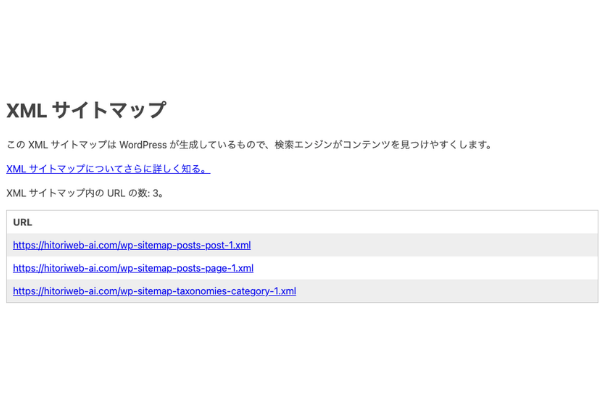
アクセスすると、サイト内のURLなどが記載されたサイトマップが表示されます。
初めて見ると英語やURLが並んでいて難しく感じるかもしれませんが、正常にページが表示されていれば、基本的には問題ありません。
■ サイトマップが表示されない場合
「wp-sitemap.xml」にアクセスしてもサイトマップが表示されない場合は、WordPress側の設定を確認してみましょう。
WordPress管理画面から、
「設定」
↓
「表示設定」
と進みます。
その中にある「検索エンジンでの表示」に関する設定を確認してください。
検索エンジンによるサイトのインデックスを抑制する設定になっていないかチェックしておきましょう。
■ Search Consoleにサイトマップを登録する
サイトマップが正常に表示されることを確認できたら、次はGoogle Search Consoleに登録します。
Search Consoleを開き、対象となるサイトを選択します。
左側のメニューから、
「インデックス作成」
↓
「サイトマップ」
と進みます。
すると「新しいサイトマップの追加」という入力欄が表示されます。
ここに、
wp-sitemap.xml
と入力して「送信」をクリックします。
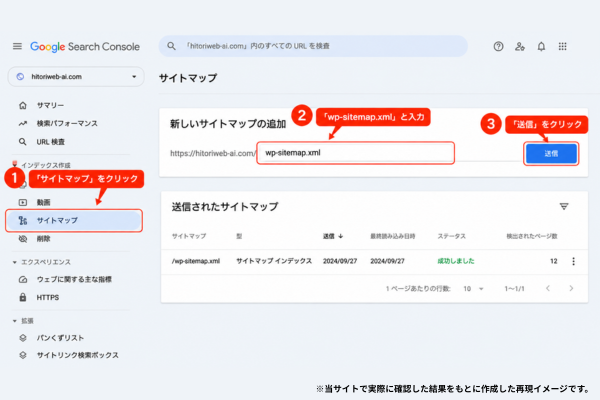
ここで行っているのは、サイトマップのファイルそのものをGoogleへアップロードする作業ではありません。
「このURLにサイトマップがあります」
とGoogleにサイトマップの場所を伝えるイメージです。
■ 「成功しました」と表示されればOK
サイトマップを送信したら、Search Consoleのサイトマップ画面を確認します。
ステータスに、
「成功しました」
と表示されていれば、Googleがサイトマップを正常に読み取れたことを確認できます。
当サsiteイトでも、最終的に「成功しました」と表示され、サイトマップからページが検出されました。
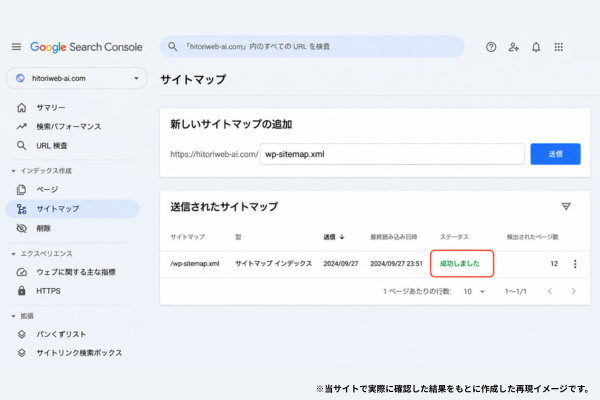
これで基本的なサイトマップの設定は完了です。
■ 「取得できませんでした」と表示された場合
私がこのサイトを立ち上げた際は、サイトマップを送信してすぐに「成功しました」と表示されたわけではありませんでした。
Search Console上で、
「取得できませんでした」
と表示される状態になりました。
そこで、
サイトマップがブラウザで開けるか確認
↓
robots.txtを確認
↓
サーバー側でアクセスが制限されていないか確認
↓
Search ConsoleからGoogleがアクセスできるか確認
という順番で問題がないか調べました。
結果的には設定を大きく変更することなく、時間を置いたあとに「成功しました」へ変わりました。
同じように「取得できませんでした」と表示されている場合は、実際に私が確認した手順を以下の記事で詳しく紹介しています。
「Search Consoleでサイトマップが『取得できませんでした』と表示されたときの対処法」
■ サイトマップを登録したら何度も送信する必要はない
サイトマップが正常に登録できたあと、記事を公開するたびに同じサイトマップを何度も送信する必要は基本的にありません。
WordPressのサイトマップは、サイトの内容に応じて更新されます。
そのため、新しい記事を公開したからといって、毎回サイトマップを削除して登録し直す必要はありません。
一度正常に登録できたら、基本的にはそのままでOKです。
■ サイトマップを登録したら終わりではない
サイトマップを登録しただけでSEO対策が完了するわけではありません。
ここから、
記事を作る
↓
Googleにページを発見してもらう
↓
Search Consoleで検索状況を確認する
↓
必要に応じて記事を改善する
という流れを繰り返していきます。
特に立ち上げたばかりのサイトでは、サイトマップを設定するだけではなく、読者の疑問や悩みを解決できる記事を少しずつ増やしていくことが重要です。
このサイトでも、実際にWordPressサイトを運営しながら、初心者がつまずきやすかったポイントを順番に解説していきます。
■ まとめ
WordPressのサイトマップ設定は、仕組みが分かればそれほど難しくありません。
WordPressのサイトマップを確認
↓
Search Consoleを開く
↓
「サイトマップ」を選択
↓
「wp-sitemap.xml」を送信
↓
「成功しました」を確認
基本的にはこの流れで完了です。
もし「取得できませんでした」と表示されても、すぐにWordPressやサーバーの設定を変更する必要があるとは限りません。
まずはサイトマップが正常に表示されているかなど、一つずつ確認していきましょう。