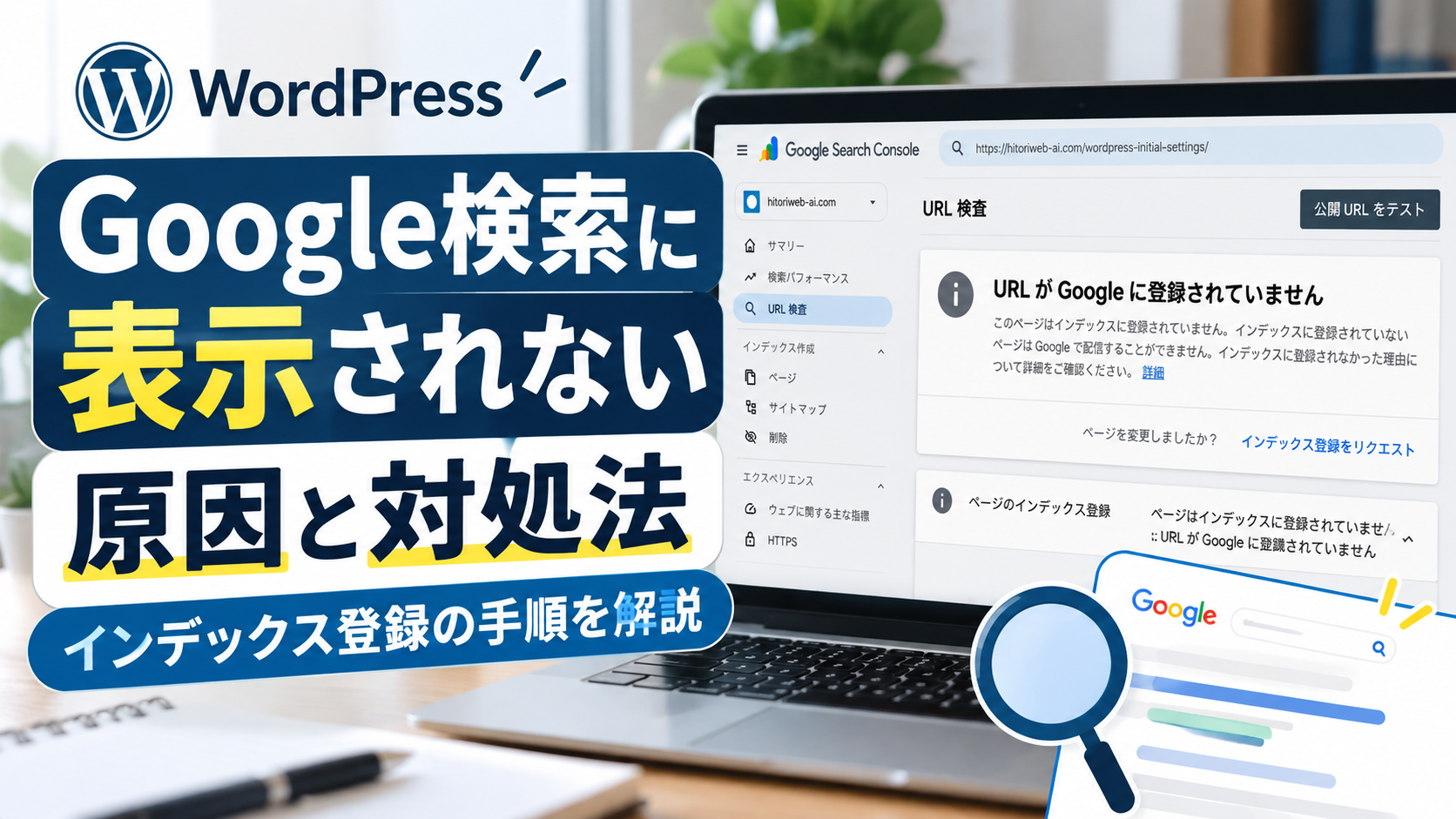
WordPressでホームページを作り、記事も公開したのに、Googleで検索しても自分のサイトが見つからない。
そんな経験はありませんか?
実は、WordPressで記事を公開しただけでは、すぐにGoogle検索に表示されるとは限りません。
Googleにページを認識してもらい、検索結果に登録される「index(インデックス)」という仕組みが関係しています。
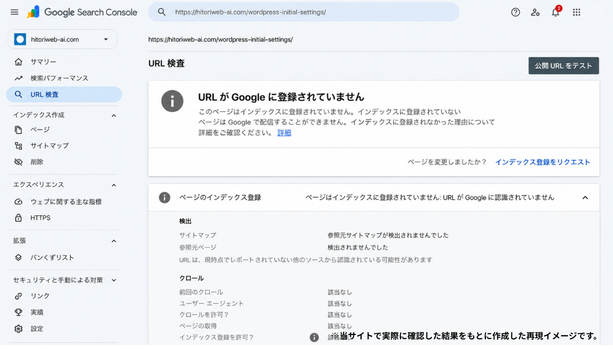
私もこのサイト「ひとりWeb担当ラボ」を立ち上げた際、記事を公開したあとにGoogle Search Consoleで確認すると、「URLがGoogleに登録されていません」と表示されました。
その後、インデックス登録のリクエストを行いました。
この記事では、WordPress初心者に向けて、Google検索に表示されない原因と、インデックス登録を確認・リクエストする手順を解説します。
1. WordPressの記事がGoogle検索に表示されない理由
WordPressの記事がGoogle検索に表示されない理由はいくつかあります。
代表的な原因は次のとおりです。
- Googleがまだページを発見していない
- Googleがページを確認している途中である
- ページがインデックスに登録されていない
- WordPressで検索エンジンへの公開を制限している
- ページに技術的な問題がある
特に、新しく開設したサイトでは、Googleがサイトや記事を認識するまでに時間がかかる場合があります。
そのため、公開直後に検索結果へ表示されなくても、必ずしも設定ミスとは限りません。
まずは、Googleがページをどのように認識しているか確認することが大切です。
2. Googleにインデックスされているか確認する方法
Googleにページが登録されているかを確認するには、Google Search Consoleを使用します。
Google Search Consoleは、Google検索におけるサイトの登録状況や検索パフォーマンスなどを確認できる無料ツールです。
Search ConsoleでURLを検査する
手順は次のとおりです。
- Google Search Consoleを開く
- 左側のメニューから「URL検査」を選ぶ
- 画面上部の検索欄に確認したい記事のURLを入力する
- 検査結果を確認する
ここで「URLはGoogleに登録されています」と表示されれば、そのURLはGoogleのインデックスに登録されています。
一方、「URLがGoogleに登録されていません」と表示された場合は、まだ登録されていない状態です。
ただし、公開直後の記事では珍しいことではありません。
なお、インデックスに登録されていても、狙ったキーワードで必ず上位表示されるわけではありません。
3. WordPressの検索エンジン公開設定を確認する
次に、WordPress側の設定を確認します。
WordPressには、検索エンジンにサイトをインデックスしないよう求める設定があります。
確認手順
- WordPress管理画面にログインする
- 「設定」→「表示設定」を開く
- 「検索エンジンでの表示」を確認する
「検索エンジンがサイトをインデックスしないようにする」という項目にチェックが入っていないか確認してください。
Google検索に表示させたい一般公開サイトでは、基本的にチェックを外しておきます。
ただし、チェックを外しただけで必ずGoogleに登録されるわけではありません。
また、SEOプラグインやテーマの設定で、個別の記事に「noindex」が指定されている場合もあります。
WordPress全体の設定に問題がなければ、記事ごとの設定も確認しましょう。
4. Search ConsoleでURL検査を行う
WordPress側の公開設定に問題がなければ、Search Consoleで詳しい状況を確認します。
URL検査では、ページがGoogleに登録されているかだけでなく、Googleがページを取得できるかなども調べられます。
公開URLをテストする
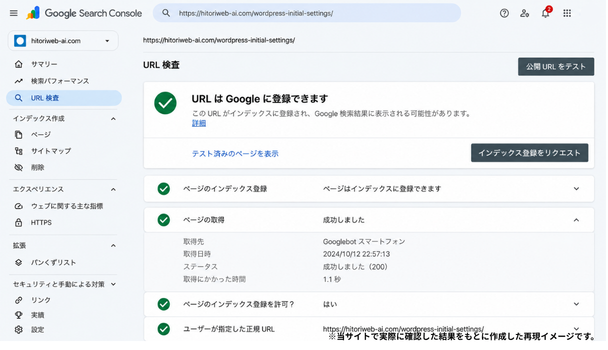
URL検査画面の右上にある「公開URLをテスト」をクリックします。
テストが完了すると、現在公開されているページについての結果が表示されます。
「URLはGoogleに登録できます」と表示された場合は、基本的なインデックス登録の可否について問題が検出されていない状態です。
ただし、これはインデックス登録が確約されたという意味ではありません。
反対に、ページを取得できないなどの問題が表示された場合は、その原因を確認する必要があります。
5. インデックス登録をリクエストする方法
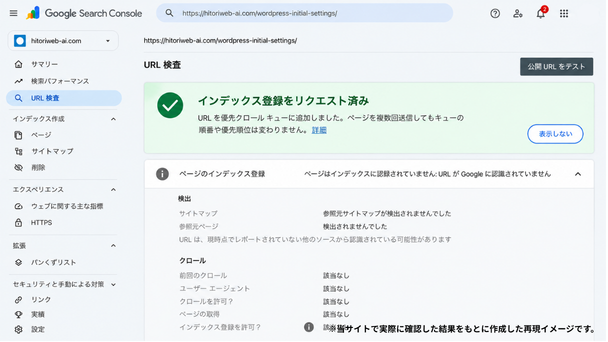
公開URLのテストで大きな問題が見つからなければ、インデックス登録をリクエストできます。
リクエスト手順
- Search Consoleの「URL検査」を開く
- 記事のURLを入力する
- 「インデックス登録をリクエスト」をクリックする
- 処理が完了するまで待つ
正常に受け付けられると、「インデックス登録をリクエスト済み」と表示されます。
これは、Googleにページの確認を依頼できた状態です。
この時点で検索結果への登録が完了したわけではありません。
私もWordPressの記事を公開したあとに、Search Consoleからインデックス登録をリクエストしました。
画面には「インデックス登録をリクエスト済み」と表示されましたが、その場ですぐに登録されたわけではありませんでした。
なお、同じURLについて何度もリクエストを送信しても、通常は処理が早くなるわけではありません。
一度リクエストできたら、しばらく待ってから状態を確認しましょう。
6. XMLサイトマップが登録されているか確認する
Googleにサイト内のページを見つけてもらうために、XMLサイトマップも確認しておきましょう。
XMLサイトマップとは、サイト内のURLを検索エンジンに伝えるためのファイルです。
WordPressには標準でXMLサイトマップを生成する機能があります。
一般的には次のURLで確認できます。
https://あなたのドメイン/wp-sitemap.xml
ただし、使用しているプラグインや設定によってURLが異なる場合があります。
Search Consoleでサイトマップを確認する
- Google Search Consoleを開く
- 左側の「サイトマップ」を選ぶ
- 送信済みサイトマップの状態を確認する
「成功しました」と表示されていれば、サイトマップの取得が成功している状態です。
ただし、サイトマップの送信が成功しても、すべての記事が自動的にインデックス登録されるわけではありません。
サイトマップの確認方法や登録手順は、以下の記事で詳しく解説しています。
【WordPressのサイトマップとは?確認方法からSearch Consoleへの登録まで初心者向けに解説】
7. インデックス登録をリクエストしても表示されない場合
リクエスト後もGoogle検索に表示されない場合は、次の項目を確認しましょう。
ページが正常に表示されるか
記事のURLをブラウザで開き、エラーなく表示されるか確認してください。
ページが削除されていたり、アクセス制限がかかっていたりすると、Googleが内容を取得できない場合があります。
noindexが設定されていないか
記事単位でnoindexが指定されていると、Googleの検索結果に登録されない原因になります。
WordPressのSEO設定などを確認してください。
記事の内容が十分か
記事の内容が極端に少なかったり、他のページとほぼ同じ内容だったりすると、インデックス登録されない場合があります。
検索する人の疑問に答えられる内容になっているか、改めて確認しましょう。
Search Consoleにエラーがないか
URL検査で、クロールやインデックス登録に関する問題が表示されていないか確認します。
エラーがある場合は、その内容に応じて対処する必要があります。
8. Google検索に表示されるまでの期間
インデックス登録までの時間は、サイトやページの状況によって異なります。
数日で登録される場合もあれば、数週間以上かかる場合もあります。
また、Googleがページを確認しても、必ずインデックスに登録するとは限りません。
そのため、リクエストを送信したあとにすぐ検索結果へ表示されなくても、慌てて設定を変更する必要はありません。
まずはページが正常に公開されていることを確認し、時間を置いてからSearch Consoleで状態を確認しましょう。
9. インデックス登録と検索順位は別のもの
ここで知っておきたいのが、インデックス登録と検索順位の違いです。
インデックス登録とは、Googleの検索対象としてページが登録されることです。
一方、検索順位は、検索キーワードに対してページがどの位置に表示されるかを表します。
つまり、インデックス登録されたからといって、狙ったキーワードで上位表示されるとは限りません。
検索結果からアクセスを増やすためには、登録状況の確認だけでなく、読者の疑問を解決できる記事を作ることも重要です。
まとめ
WordPressの記事がGoogle検索に表示されない場合は、まずインデックス登録の状況を確認しましょう。
今回のポイントは次のとおりです。
- 記事を公開してもすぐにGoogle検索へ表示されるとは限らない
- Search ConsoleのURL検査で登録状況を確認できる
- WordPressの検索エンジン公開設定やnoindexを確認する
- 必要に応じてインデックス登録をリクエストする
- XMLサイトマップも確認しておく
- リクエスト後は繰り返し送信せず、時間を置いて確認する
Webサイトを立ち上げたばかりの頃は、Google検索に表示されないだけでも不安になるものです。
しかし、原因を一つずつ確認すれば、必要な対応を整理できます。
まずはSearch Consoleで、自分の記事がGoogleにどのように認識されているか確認してみましょう。