WordPressでホームページを作り、Google Search Console(サーチコンソール)の設定まで完了した。
でも、いざSearch Consoleを開いてみると、「どの数字を見ればいいの?」「何を改善すればいいの?」と迷ってしまうことはありませんか?
Search Consoleにはさまざまな機能がありますが、初心者が最初からすべてを覚える必要はありません。
まずは、Google検索で自分のサイトがどのように見られているのかを確認することが大切です。
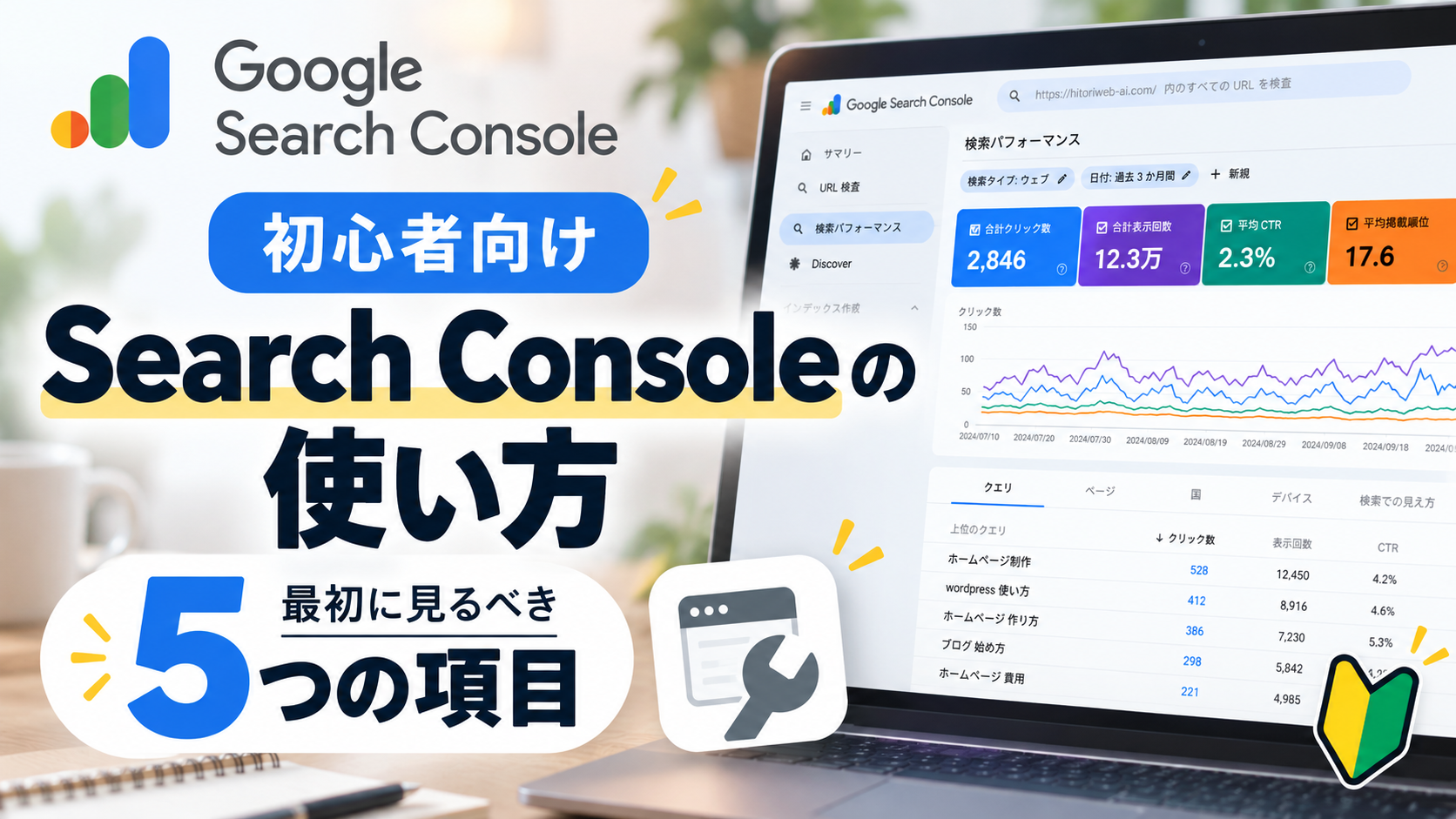
この記事では、Search Consoleを使い始めたばかりの方向けに、最初に確認しておきたい5つの項目と、その見方を解説します。
1. Google Search Consoleとは?
Google Search Consoleは、Googleが無料で提供しているWebサイト管理ツールです。
主に、Google検索に関するサイトの状況を確認できます。
例えば、次のようなことが分かります。
- 自分のサイトがGoogle検索で何回表示されたか
- 検索結果から何回クリックされたか
- どんなキーワードで検索されたか
- 記事がGoogleに登録されているか
- Googleがサイトを読み取る際に問題が発生していないか
ホームページを公開したあと、「Google検索から人が来ているのか」「記事が検索対象になっているのか」を確認するために役立ちます。
なお、Search ConsoleはGoogle検索に関するデータを確認するツールです。
サイトに訪問した人の行動や、どのページをどれくらい閲覧したかなどを詳しく分析する場合は、Google Analytics(GA4)などを使用します。
2. 初心者が最初に見るべき5つの項目
Search Consoleを使い始めたら、まずは次の5つを確認してみましょう。
① 検索パフォーマンス
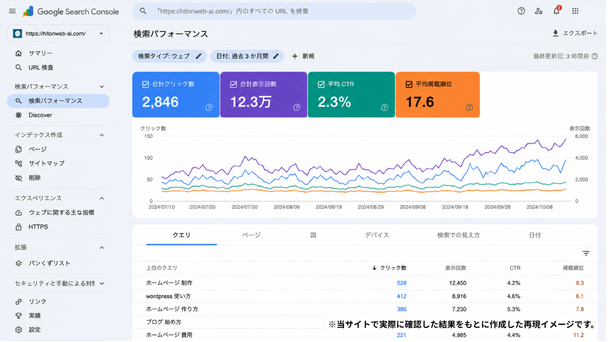
最初に確認したいのが「検索パフォーマンス」です。
Search Consoleの左側メニューにある「検索結果」などから確認できます。
ここでは、Google検索におけるサイトの状況を数字で把握できます。
特に重要なのは、次の4つです。
合計クリック数
Googleの検索結果から、自分のサイトがクリックされた回数です。
合計表示回数
自分のサイトのページが、Google検索結果に表示された回数です。
平均CTR
検索結果に表示された回数のうち、クリックされた割合です。
例えば、検索結果に100回表示され、5回クリックされた場合、CTRは5%です。
平均掲載順位
Google検索結果における掲載順位の平均値です。
ただし、検索キーワードや地域、デバイスなどによって順位は変わるため、この数字だけで記事の良し悪しを判断することはできません。
最初は、表示回数とクリック数がどのように変化しているかを確認しましょう。
なお、新しく作ったサイトでは、しばらくデータが少ないこともあります。
数字がゼロだからといって、すぐに設定ミスと判断する必要はありません。
② 検索キーワード
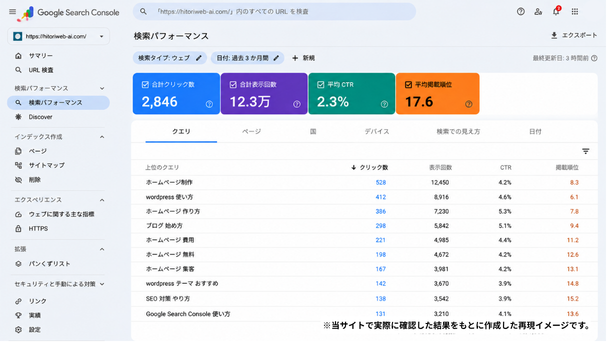
次に確認したいのが、どのようなキーワードでサイトが検索されているかです。
検索パフォーマンスの画面を下にスクロールすると、「クエリ」という項目があります。
クエリとは、ユーザーがGoogleで検索した言葉のことです。
例えば、WordPressの初期設定についての記事を書いた場合、次のような検索キーワードが考えられます。
- WordPress 初期設定
- WordPress 開設後 やること
- WordPress 初心者 設定
これらはあくまで例ですが、実際に表示されているクエリを確認すると、読者がどのような疑問を持っているかを把握できます。
記事の内容と検索キーワードが一致しているかを確認することが重要です。
例えば、記事ではWordPressの初期設定を解説しているのに、読者が検索している疑問への回答が不足していれば、説明を追加する余地があります。
ただし、すべての検索キーワードが表示されるわけではありません。プライバシー保護などの理由で、一部のクエリは表示されない場合があります。
③ インデックス登録状況
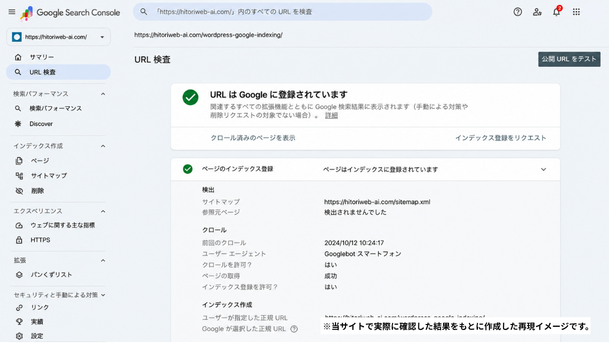
3つ目は「インデックス登録状況」です。
インデックス登録とは、GoogleがWebページを検索対象として登録することです。
記事を公開しただけでは、必ずしもGoogleの検索結果に表示されるわけではありません。
登録状況を確認するには、Search Consoleの「URL検査」を使用します。
確認手順は次のとおりです。
- Search Consoleを開く
- 画面上部のURL検査欄に記事のURLを入力する
- 検査結果を確認する
「URLはGoogleに登録されています」と表示されれば、そのURLはGoogleにインデックス登録されています。
一方、「URLがGoogleに登録されていません」と表示される場合は、まだ登録されていない状態です。
公開直後の記事では、Googleがまだページを発見・確認していない可能性もあります。
登録されていない場合は、公開URLのテストやインデックス登録のリクエストを検討しましょう。
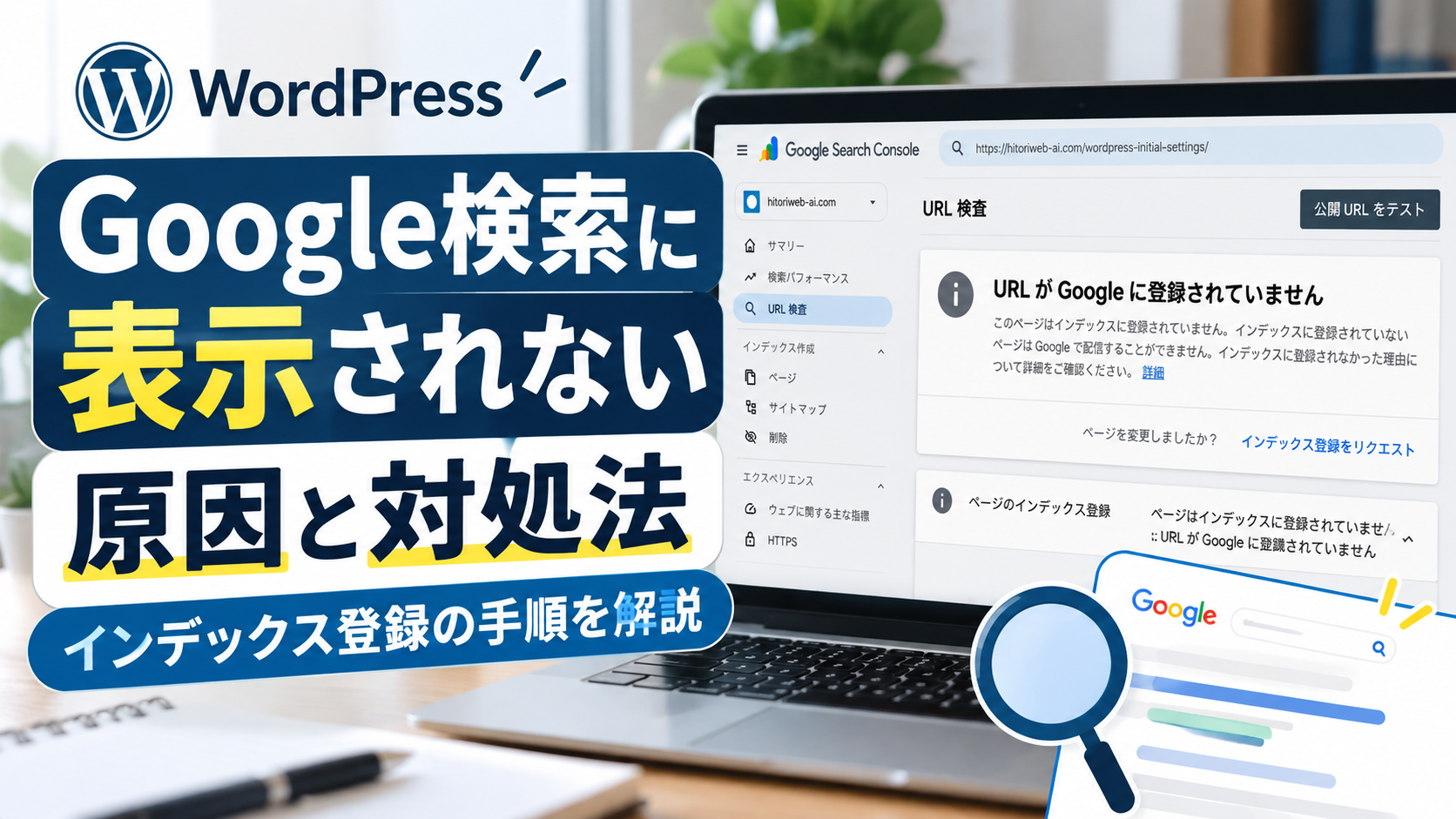
詳しい確認方法や対処法は、関連記事「WordPressがGoogle検索に表示されない原因と対処法」で解説しています。
④ XMLサイトマップ
4つ目は「XMLサイトマップ」です。
XMLサイトマップとは、サイト内にあるページのURLなどを検索エンジンへ伝えるためのファイルです。
WordPressには、標準でXMLサイトマップを生成する機能があります。
一般的には、次のURLで確認できます。
https://あなたのドメイン/wp-sitemap.xml
Search Consoleでは、左側メニューの「サイトマップ」から登録状況を確認できます。
送信済みのサイトマップが「成功しました」と表示されていれば、Googleがサイトマップを正常に取得できた状態です。
ただし、サイトマップの送信に成功したからといって、すべての記事がインデックス登録されるわけではありません。
当サイトでも、最初はサイトマップが「取得できませんでした」と表示されていました。
その後、サイトマップや公開URLなどを確認し、時間を置いて再確認すると「成功しました」に変わっていました。
同じエラーで困っている場合は、関連記事で確認手順を紹介しています。
※ここにサイトマップエラー対処記事への内部リンクを設置
⑤ ページの問題・改善点
5つ目は、Googleがサイトのページをどのように認識しているかです。
Search Consoleの「ページ」レポートでは、インデックス登録されたページと、登録されていないページの状況を確認できます。
例えば、登録されていない理由として、次のような表示が出ることがあります。
- 見つかりませんでした(404)
- noindexタグによって除外されました
- クロール済み – インデックス未登録
- 検出 – インデックス未登録
ただし、インデックス未登録のページがあるからといって、すべてが問題とは限りません。
例えば、意図的に検索結果へ表示させないページや、別のURLへ転送しているページなどは、登録されていなくても問題ない場合があります。
大切なのは、検索結果に表示させたい記事が登録されているかです。
また、Search Consoleには、サイトの表示体験に関するレポートもあります。
Core Web Vitalsなどの項目では、ページの読み込みや操作性に関する状況を確認できます。
ただし、サイトを作ったばかりの段階では、十分なデータが表示されないこともあります。
最初からすべての指標を改善しようとするのではなく、まずは重要な記事が正常に公開・登録されているかを確認しましょう。
3. 検索パフォーマンスの数字はどう読めばいい?
ここまで5つの項目を紹介しましたが、初心者が特に迷いやすいのが検索パフォーマンスの数字です。
例えば、次のような結果だったとします。
| 指標 | 数値 |
|---|---|
| 表示回数 | 1,000回 |
| クリック数 | 20回 |
| 平均CTR | 2% |
| 平均掲載順位 | 18位 |
※数値は説明用の例です。
この場合、Google検索でページが表示される機会はあるものの、クリック数はまだ多くありません。
ただし、この数字だけで原因を断定することはできません。
検索キーワードやページごとのデータを確認して、どのような検索で表示されているかを調べることが重要です。
例えば、特定の検索キーワードで表示回数が増えている場合、そのキーワードに関連する情報が読者に求められている可能性があります。
反対に、表示回数がほとんどない場合は、Googleに登録されているか、検索ニーズに合った記事になっているかを確認する必要があります。
最初は細かな数字の良し悪しよりも、どのページが、どの検索キーワードで見られているのかを把握することから始めましょう。
4. 初心者が最初にやるべきこと
Search Consoleを導入したばかりなら、まずは次の順番で確認することをおすすめします。
ステップ1:サイトマップの状態を確認する
「サイトマップ」を開き、送信したXMLサイトマップが正常に取得されているか確認します。
ステップ2:公開した記事のインデックス状況を確認する
URL検査を使い、Googleに登録されているかを確認します。
ステップ3:検索パフォーマンスを確認する
表示回数やクリック数が発生しているかを確認します。
ステップ4:検索キーワードを確認する
どのような言葉で検索されているかを調べます。
ステップ5:記事の改善点を考える
読者が検索している疑問に対して、記事が十分に答えられているかを確認します。
この流れを繰り返すことで、Search Consoleのデータをサイト運営に活用できるようになります。
ただし、記事を公開した直後は十分な検索データがない場合があります。
その段階では、無理に改善を繰り返すよりも、読者の疑問を解決できる記事を増やすことを優先してもよいでしょう。
5. Google Search Consoleでよくある疑問
Q. Search Consoleは毎日確認した方がいい?
必ずしも毎日確認する必要はありません。
サイトを開設したばかりなら、週に1回程度、登録状況や検索パフォーマンスを確認するところから始めても十分です。
ただし、重大な問題の通知が届いた場合は、内容を確認しましょう。
Q. 表示回数やクリック数がゼロでも大丈夫?
新しいサイトでは、検索データがほとんど表示されないこともあります。
まずは公開した記事がGoogleに登録されているかを確認しましょう。
登録されていても、検索結果で表示される機会が少なければ、数字がゼロに近い場合があります。
Q. Search Consoleを設定すれば検索順位は上がる?
Search Consoleを設定しただけで、検索順位が上がるわけではありません。
Search Consoleは、検索状況を確認し、問題の発見や記事の改善に役立てるためのツールです。
検索からのアクセスを増やすためには、読者の疑問に答える記事を作り、必要に応じて改善していくことが重要です。
まとめ
Google Search Consoleは、WordPressでホームページを運営するうえで役立つ無料ツールです。
最初からすべての機能を使いこなす必要はありません。
まずは、次の5つを確認してみましょう。
- 検索パフォーマンス
- 検索キーワード
- インデックス登録状況
- XMLサイトマップ
- ページの問題・改善点
特に、サイトを立ち上げたばかりの段階では、記事がGoogleに登録されているかを確認することが大切です。
そのうえで検索データが集まってきたら、どのようなキーワードで読者が訪れているかを確認し、記事の改善に活用していきましょう。
Search Consoleは、数字を眺めるためだけのツールではありません。
読者の疑問を理解し、より役立つサイトへ育てていくために活用していきましょう。